Materiales
-1 arduino pro mini 3.3v y su programador TTL (un USB que se le conecta)-1 modulo RF24L01
-1 transistor p2n2222a (o similar)
-1 diodo 1n4007 (o similar)
-1 relay jqc-3f 5vdc
-1 resistencia de 10k
-placa virgen de baquelita
-1 transformador de 220v a 3v (link al final)
-bloque de terminales de 3 pines (googlenla, son unas cajitas verdes)
-1 pulsador (TIENE QUE SER PULSADOR, NO INTERRUPTOR. ya explicare el porque)
-3 pines hembra y 3 machos (opcional)
-5cm de cable de hilos de cobre(los que son de varios pelitos) para 220v electricidad hogar
-herramientas varias (no olvides que hay que soldar)
Que rayos es esto
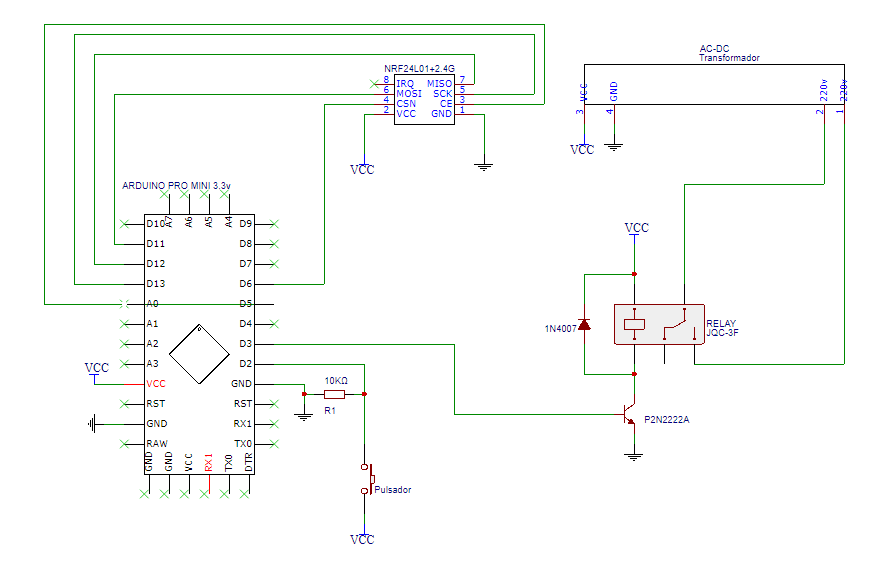
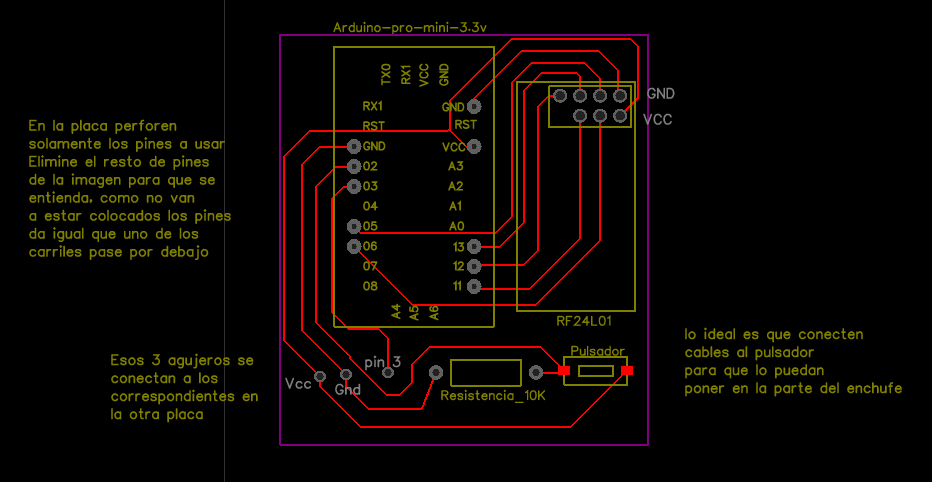
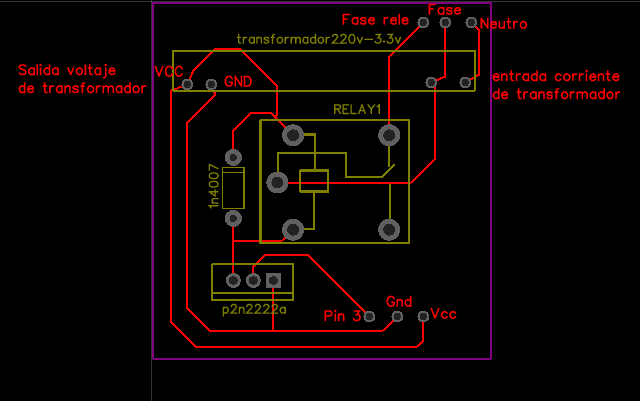
La primera parte del proyecto sera un modulo de control de luces, este modulo remplazara nuestro aburrido interruptor por un genial interruptor controlado por arduino. este modulo esta dividido en dos placas PCB (click aquí para aprender a hacerlas), la primera placa esta compuesta de las piezas mas delicadas pero fundamentales del modulo (el arduino, y el RF24), mientras que la otra placa tiene el transformador, y el relay (esta placa trabaja con la corriente de tu casa).
Las Placas
debido a que esto ya lo tengo armado e instalado no podre poner fotos de las placas hasta que haga otro modulo igual, pero si dejo las imagenes de los circuitos y de como quedan en el papel diamante (recordar que uso el método del marcador así que el diseño virtual del circuito no esta a la medida)
una vez diseñada las placas, se procede a soldar los componentes a la misma. donde se indica la fase y el neutro se coloca el bloque de terminales (así pueden conectar los cables de la corriente) y en los 3 pines de ambas placas que marcan pin 3, gnd y vcc soldarles cables conectados a los pines hembra en una placa y macho en la otra (de esta forma podemos desconectarlos con facilidad). hecho esto, pasamos a la instalación.
con el interruptor fuera, aparte de los dos cables que salen de este deberías poder ver otros 2 cables (uno blanco y otro verde), si ves los 3 cables en fila notaras que el cable del interruptor esta en un extremo, el del medio debería ser tierra, y el del otro extremo debería ser neutro. A ese cable debes hacerle una pequeña muesca, deja el suficiente cobre al descubierto para poder hacer contacto con un multimetro. ahora da la luz de tu casa y con mucho cuidado mides la corriente entre la la muesca del cable con el cable del interruptor (que previamente desconectaste del mismo). Si marca voltaje significa que el cable con la muesca es el neutro y el del interruptor es la fase, si no marca voltaje vuelve a testear pero con el otro cable del interruptor, si ahora marca ese cable del interruptor es fase, y si no marca, vuelve a cortar la luz, aísla el cable con la muesca y realiza una muesca al otro cable y repite el proceso de testeo.
Una vez instalada la librería suben el código del modulo_Luz de mi github al arduino pro mini. (el código esta identado completamente así que cualquier explicación sobre el mismo la obviare) una vez el código este arriba conectamos la placa del arduino a la placa del relay y al apretar el botón Voila!! la luz debería apagarse/prenderse (según como estaba antes), pero esto no acaba aquí, todavía hay que hacer que sea a distancia y hasta no probar eso no podemos poner todo en su lugar y cerrar.
Ahora es momento de preparar nuestro centro de mando, como la raspberry aun no esta configurada para hacer su magia nos conformaremos con Windows(en mi caso). primero hay que preparar el arduino, en mi caso el arduino que estoy usando es el Uno el cual lleva las mismas conexiones que el pro mini cuando del RF24 se trata, una vez conectado el RF24 al arduino y el arduino al pc.
 Procederemos a cargarle el código Controlador de mi github que al igual que el código del modulo_luz esta totalmente explicado dentro del mismo. una vez cargado el código abrimos el puerto serial del arduino y enviamos la letra a, si todo esta bien en el puerto serial debería imprimirse "luz apagada" y si enviamos una p debería imprimirse "luz prendida", ambos mensajes acompañados de su acción correspondiente sobre la luz, procura que en esta prueba el modulo luz este al descubierto para asegurar que la transmisión ocurra sin problemas. si esto funciono pasamos a la siguiente etapa.


con esto ya tendríamos lista la instalación y tan solo debemos escribir una p o una a en el puerto serial para prender/apagar la luz.
en efecto no es nada cómodo y por esa razón no va a quedar esto así. como todavía no esta lista la Raspberry tuve que crear un par de Scripts para Windows (lo siento Linux/OS) que manden la letra correspondiente al puerto Serial apaga.py y prende.py. en caso de que no tengas python instalado no te preocupes, también prepare unos .exe. solamente debes procurar descargar los archivos prender.rar y apagar.rar descomprimirlos y dentro de las carpetas estan los .exe con los mismos nombres, no debes sacarlos de la carpeta o no funcionaran asi que crea un acceso directo. Y esto no acaba aquí, si pasar de abrir terminal y escribir a solo hacer un click sigue siendo mucho esfuerzo, puedes hacer que cortana lo haga por ti. solamente debes crear un acceso directo de ambos archivos (el de prender y apagar) y llevarlo a C:\ProgramData\Microsoft\Windows\Start Menu y alli cortana lo procesara como un programa mas. vez para ser una solución provisional no es tan malo no? aquí descarga el archivo que quieras

 |
| Circuito |
 |
| PCB arduino |
 |
| PCB Relay Las pistas de Fase rele, Fase y Neutro hacerlas mas gruesas como en la img de abajo, esto es porque pasa mas corriente |
 |
| Circuito en Papel Diamante/Vegetal/Mantequilla |
 |
| Asi deberia quedarles el arduino antes de soldarlo a la placa. recuerden colocar los pines con forma de L para poder programar el arduino |
una vez diseñada las placas, se procede a soldar los componentes a la misma. donde se indica la fase y el neutro se coloca el bloque de terminales (así pueden conectar los cables de la corriente) y en los 3 pines de ambas placas que marcan pin 3, gnd y vcc soldarles cables conectados a los pines hembra en una placa y macho en la otra (de esta forma podemos desconectarlos con facilidad). hecho esto, pasamos a la instalación.
Instalación
Cables y mas Cables..
Antes que nada debes cortar la luz de tu casa (si es que no quieres electrocutarte claro), una vez hecho esto debes retirar el interruptor a reemplazar, veras que este tiene conectados 2 cables (ambos del mismo color, deberían ser rojos, azules o negros) por lo general las instalaciones eléctricas siguen ciertas reglas para identificar los cables, pero en mi caso la instalación de mi casa estaba con colores cambiados entre otras cosas así que te diré como hacer esto de la forma mas precavida.con el interruptor fuera, aparte de los dos cables que salen de este deberías poder ver otros 2 cables (uno blanco y otro verde), si ves los 3 cables en fila notaras que el cable del interruptor esta en un extremo, el del medio debería ser tierra, y el del otro extremo debería ser neutro. A ese cable debes hacerle una pequeña muesca, deja el suficiente cobre al descubierto para poder hacer contacto con un multimetro. ahora da la luz de tu casa y con mucho cuidado mides la corriente entre la la muesca del cable con el cable del interruptor (que previamente desconectaste del mismo). Si marca voltaje significa que el cable con la muesca es el neutro y el del interruptor es la fase, si no marca voltaje vuelve a testear pero con el otro cable del interruptor, si ahora marca ese cable del interruptor es fase, y si no marca, vuelve a cortar la luz, aísla el cable con la muesca y realiza una muesca al otro cable y repite el proceso de testeo.
Energía!!
Luego de haber identificado cual es la fase y el neutro podremos instalar la placa. Para el caso del neutro, como este cable no tiene una derivación deberemos volver a cortar la luz. con la luz cortada hay que agrandar la muesca lo suficiente, luego pelar ambos extremos de nuestro trozo de cable(un extremo corto y el otro largo), y con el extremo largo hacer un amarre en T y aislar. El extremo corto se introduce en el bloque de terminales que esta soldado a la pista marcada con neutro en el dibujo. el cable del interruptor (la fase) la introduces al bloque marcado con Fase y por ultimo, ese cable del interruptor que quedo sobrando va conectado al bloque marcado con Fase-rele, esto es porque ese cable es la fase pero que esta cortada por el interruptor. Ahora puedes dar la luz tranquilamente y la luz que estas modificando debería estar prendida, esto es así porque el encargado de mantenerla apagada es el arduino el cual no esta enchufado. lo cual nos lleva al siguiente punto.Arduinoooo!!
ahora comenzamos lo divertido y es que la verdad no tengo mucho que explicar aquí, solamente deben conectar su arduino con el TTL al pc, configurar la placa que están usando, y antes de hacer cualquier cosa deben instalar la librería del RF24. |
| Van a Programa -> Incluir Libreria -> Gestionar Librerias |
 |
| En el gestor -> buscan RF24 -> instalan la ultima versión de la librería RF24 by TMRh20 |
Ahora es momento de preparar nuestro centro de mando, como la raspberry aun no esta configurada para hacer su magia nos conformaremos con Windows(en mi caso). primero hay que preparar el arduino, en mi caso el arduino que estoy usando es el Uno el cual lleva las mismas conexiones que el pro mini cuando del RF24 se trata, una vez conectado el RF24 al arduino y el arduino al pc.
 Procederemos a cargarle el código Controlador de mi github que al igual que el código del modulo_luz esta totalmente explicado dentro del mismo. una vez cargado el código abrimos el puerto serial del arduino y enviamos la letra a, si todo esta bien en el puerto serial debería imprimirse "luz apagada" y si enviamos una p debería imprimirse "luz prendida", ambos mensajes acompañados de su acción correspondiente sobre la luz, procura que en esta prueba el modulo luz este al descubierto para asegurar que la transmisión ocurra sin problemas. si esto funciono pasamos a la siguiente etapa.
Todo debe quedar bien
con todo funcionando pasamos a la etapa final de la instalación, la cual puede tener dos variantes. La primera; como el arduino ocupa el lugar del interruptor, poner las placas dentro del hueco del mismo y cerrar con una tapa de enchufes PLÁSTICA(las de aluminio hacen que la transmisión falle), antes hacer un agujero en la tapa para pasar el pulsador.
Y la segunda variante (mi caso); como las placas no entraban al orificio del interruptor tuve que utilizar una caja de enchufes exterior PLÁSTICA en la cual introduje ambas placas, perfore la tapa y cerre


con esto ya tendríamos lista la instalación y tan solo debemos escribir una p o una a en el puerto serial para prender/apagar la luz.
No tan rápido
Como va a terminar esto así? entiendo que la raspberry no este lista pero... tener que abrir el IDE de arduino y mandar una letra todo el tiempo? me parece que no es muy cómodo.en efecto no es nada cómodo y por esa razón no va a quedar esto así. como todavía no esta lista la Raspberry tuve que crear un par de Scripts para Windows (lo siento Linux/OS) que manden la letra correspondiente al puerto Serial apaga.py y prende.py. en caso de que no tengas python instalado no te preocupes, también prepare unos .exe. solamente debes procurar descargar los archivos prender.rar y apagar.rar descomprimirlos y dentro de las carpetas estan los .exe con los mismos nombres, no debes sacarlos de la carpeta o no funcionaran asi que crea un acceso directo. Y esto no acaba aquí, si pasar de abrir terminal y escribir a solo hacer un click sigue siendo mucho esfuerzo, puedes hacer que cortana lo haga por ti. solamente debes crear un acceso directo de ambos archivos (el de prender y apagar) y llevarlo a C:\ProgramData\Microsoft\Windows\Start Menu y alli cortana lo procesara como un programa mas. vez para ser una solución provisional no es tan malo no? aquí descarga el archivo que quieras
El Fin
Bueno esto seria todo por ahora, espero que les funcione tan bien como a mi, y antes de irme les explicare brevemente porque usar un pulsador en vez de un interruptor. si dejo el interruptor apagado y prendo la luz con voz esta se volvería a apagar porque detecta el interruptor apagado entonces las ordenes se bloquearían y no seria nada bueno. dicho esto Nos vemos en el Siguiente Post
LINKS